
Guía paso a paso para revivir el dispositivo si se ha quedado con la pantalla en negro tras agotarse la batería y cómo evitar que te vuelva a pasar.
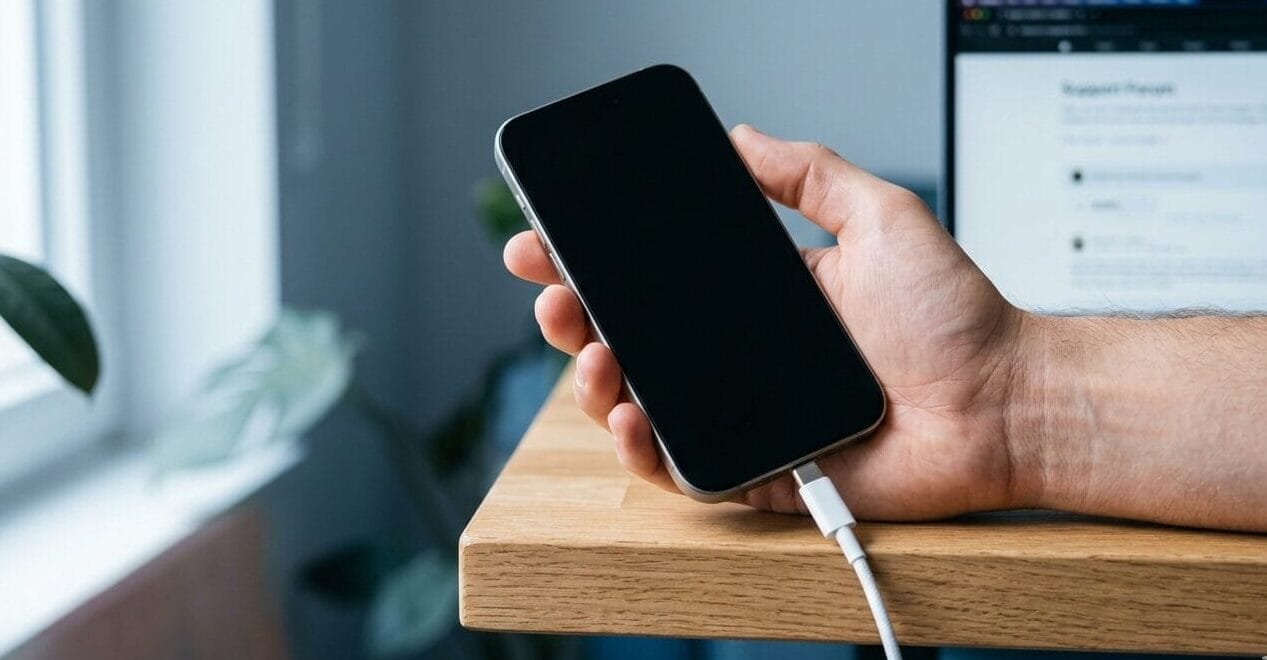
Uno de los mayores sustos que puede llevarse el usuario de un iPhone es ver cómo su dispositivo se apaga por completo tras quedarse sin batería y, al conectarlo al cargador, la pantalla permanece completamente negra, sin reaccionar a ningún estímulo. Este fenómeno, que ha comenzado a reportarse de forma habitual en la serie iPhone 17, está alarmando a muchos usuarios, haciéndoles pensar que se trata de una avería grave de hardware o de la placa base.
Sin embargo, la realidad es menos catastrófica. No se trata de un componente roto, sino de un fallo de firmware en la gestión de energía del controlador del chip. Cuando el terminal llega a un estado de descarga profunda (0% absoluto), el microcódigo se congela en un bucle lógico, impidiendo que reconozca la entrada de corriente de cargadores convencionales.
El origen del problema: La descarga profunda
En condiciones normales, un iPhone guarda una pequeña reserva de seguridad incluso cuando marca un 0% para poder mostrar el icono de “conectar al cable”. En algunas unidades del iPhone 17, bajo ciertas versiones de software (como la 26.3.1), este margen falla.
Al drenarse por completo, el circuito requiere un pico de tensión inicial muy específico para “despertar”. Si se utiliza un puerto USB de ordenador o un adaptador antiguo de 5W, la energía es insuficiente para romper el bloqueo físico del chip, simulando una “muerte súbita” del terminal.
Nota técnica: Si tu pantalla está completamente negra y no muestra ni siquiera el dibujo de la batería vacía, el dispositivo está en modo de protección por firmware. No entres en pánico; tiene solución por software.
Guía de recuperación paso a paso
Para solucionar el bloqueo y revivir el teléfono de forma segura, sigue estrictamente este protocolo de reactivación energética:
- Utiliza un adaptador de alta potencia (Mínimo 20W): Olvida los cargadores pequeños antiguos. Conecta el iPhone a un bloque de carga rápida USB-C (como el de un iPad, MacBook o un cargador rápido homologado). También es muy efectivo el uso de bases de carga por inducción MagSafe, ya que la activación magnética a veces despierta el controlador de carga de manera más directa.
- Tiempo de reposo obligatorio: Deja el terminal conectado a la red durante un periodo ininterrumpido de 15 a 30 minutos. Aunque la pantalla siga sin mostrar actividad, los componentes internos necesitan estabilizar un voltaje mínimo de seguridad en las celdas de la batería.
- El reinicio forzado estricto: Con el cable de corriente aún conectado, realiza la siguiente combinación de botones de forma rápida (menos de un segundo entre pulsaciones):
- Pulsa y suelta rápidamente el botón de Subir Volumen.
- Pulsa y suelta rápidamente el botón de Bajar Volumen.
- Mantén presionado el Botón Lateral derecho (encendido) de forma continua.
La solución definitiva: Actualizar a iOS 26.5.1
Una vez conseguido el encendido del iPhone, el peligro de que vuelva a suceder no desaparece por completo a menos que se corrija el código fuente que provocó el error. Apple ha solucionado de forma oficial este comportamiento específico en la revisión de firmware iOS 26.5.1.
Esta actualización incluye un parche crítico para el controlador de energía que optimiza la negociación de potencia inicial por USB-C cuando el terminal se encuentra sin carga. Para asegurar el dispositivo, ve a Ajustes > General > Actualización de software y aplica la versión más reciente. Se recomienda realizar el proceso con el dispositivo conectado a la corriente y con un nivel de batería superior al 50% para garantizar una instalación limpia y libre de interrupciones.